Kodėl kompiuteris genda tada, kai labiausiai nereikia
Turbūt kiekvienas yra patyręs tą nemalonų momentą – svarbus terminas rytoj, o kompiuteris tiesiog atsisako įsijungti. Arba viduryje darbo pradeda lėtėti tiek, kad net paprasčiausio dokumento atidarymas virsta kančia. Ir tada prasideda tas klasikinis klausimas: kaip tai galėjo nutikti?
Atsakymas dažniausiai yra paprastas – niekas tuo kompiuteriu tinkamai nesirūpino. Ne todėl, kad žmonės būtų tingūs ar nerūpestingi. Tiesiog dauguma iš mūsų kompiuterį traktuoja kaip šaldytuvą – įjungei, naudojiesi, o kai sugenda, kvieti meistrus. Bet kompiuteris nėra šaldytuvas. Jis yra sudėtinga sistema, kuriai reikia nuolatinio dėmesio.
Šiame straipsnyje kalbėsime apie tai, kaip profilaktinis aptarnavimas gali išgelbėti jus nuo brangių remontų, duomenų praradimo ir nervų. Ir ne abstrakčiai – konkrečiai, su patarimais, kuriuos galėsite pritaikyti jau šiandien.
Fizinis valymas – ne tik estetika
Pradėkime nuo to, kas atrodo akivaizdžiausia, bet dažniausiai ignoruojama. Dulkės kompiuteryje – tai ne tik bjauriai atrodantis reiškinys. Tai rimta grėsmė jūsų įrangos gyvybingumui.
Štai kaip tai veikia: kompiuterio viduje yra ventiliatoriai, kurie aušina procesorių, vaizdo plokštę ir kitus komponentus. Kai dulkės kaupiasi ant radiatorių ir ventiliatorių, oras nebegali laisvai cirkuliuoti. Temperatūra kyla. Procesorius pradeda „throttlinti” – tai yra sąmoningai lėtina savo darbą, kad nesudegintų. Jūs jaučiate, kad kompiuteris sulėtėjo, bet nežinote kodėl.
Ilgainiui nuolatinis perkaitimas trumpina komponentų tarnavimo laiką. Kietieji diskai, kondensatoriai, net pati pagrindinė plokštė – viskas kenčia nuo aukštos temperatūros.
Ką daryti praktiškai:
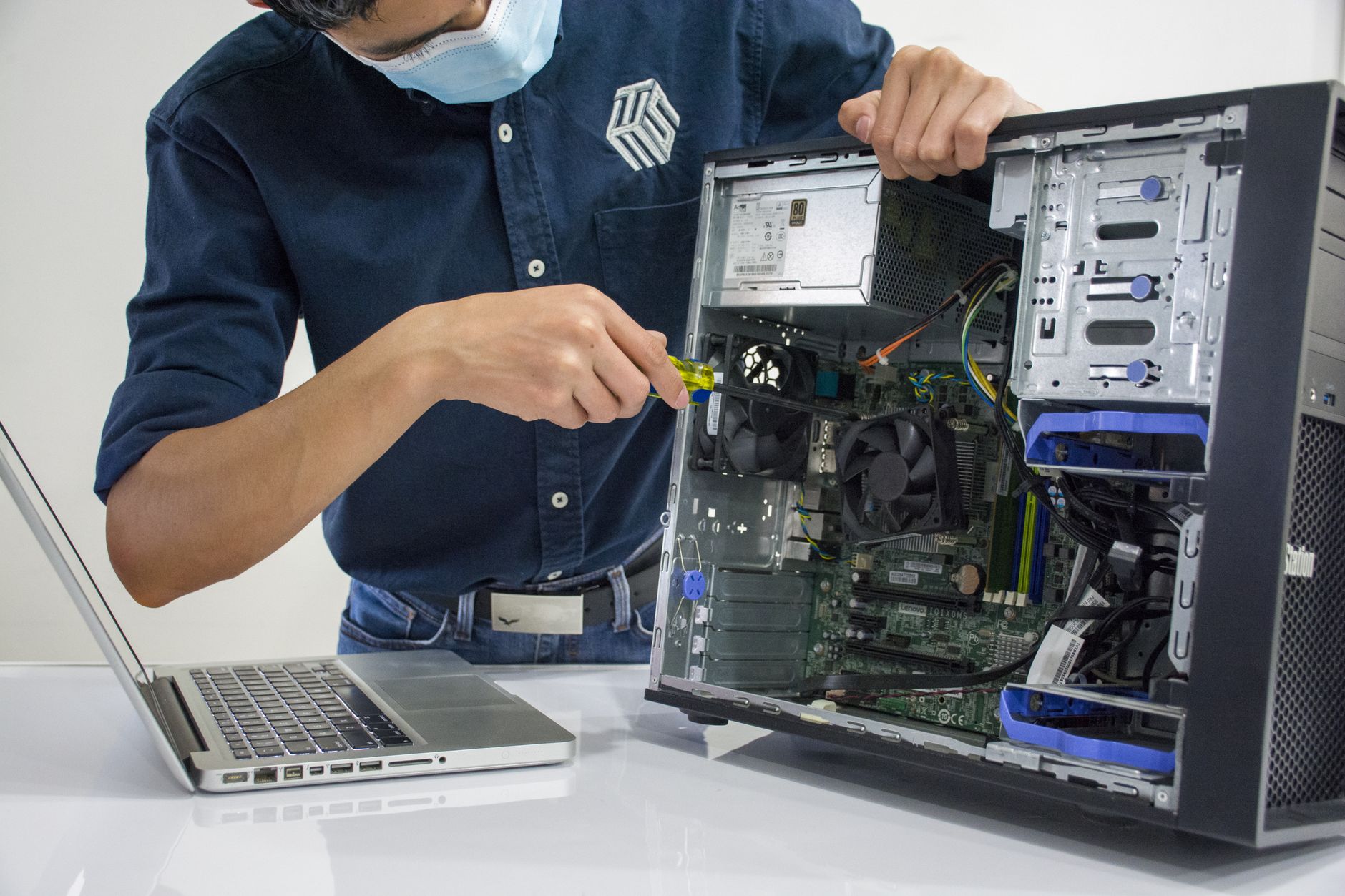
- Staliniams kompiuteriams – valyti vidų kas 6–12 mėnesių, priklausomai nuo aplinkos. Jei namuose yra gyvūnų, gali tekti daryti tai dažniau.
- Nešiojamiesiems kompiuteriams – išpūsti ventiliacijos angas suspaustu oru kas 3–6 mėnesius. Jei kompiuteris karštas net atliekant paprastas užduotis – laikas į servisą.
- Niekada nenaudokite dulkių siurblio tiesiogiai ant komponentų – statinė elektra gali sugadinti elektroniką.
- Suspaustas oras skardinėje (parduodamas elektronikos parduotuvėse) yra jūsų geriausias draugas.
Taip pat verta atkreipti dėmesį į tai, kur stovi kompiuteris. Ant grindų – blogas pasirinkimas, nes ten kaupiasi daugiausia dulkių. Ant stalo ar specialaus pagrindo – žymiai geriau.
Programinė įranga: kai sistema valosi iš vidaus
Fizinis valymas – tik pusė darbo. Kita pusė – tai, kas vyksta operacinės sistemos viduje. Laikui bėgant Windows ar macOS kaupia visokiausio „šlamšto”: laikinuosius failus, nepilnai pašalintas programas, registro klaidas (Windows atveju), nereikalingus paleidimo elementus.
Rezultatas – sistema paleidžiama vis ilgiau, programos atsidaro su vėlavimu, o kartais kompiuteris tiesiog „sustingsta” be jokios aiškios priežasties.
Windows naudotojams rekomenduočiau reguliariai atlikti kelis paprastus veiksmus. Pirma – naudoti integruotą „Disk Cleanup” įrankį arba naujesnėse versijose „Storage Sense” funkciją, kuri automatiškai valo laikinuosius failus. Antra – peržiūrėti, kokios programos paleidžiamos kartu su sistema. Tai galima padaryti per užduočių tvarkytuvę (Task Manager), skiltį „Startup”. Jei matote dešimtis programų, kurios automatiškai paleidžiamos – drąsiai išjunkite tas, kurių nepažįstate arba naudojate retai.
macOS naudotojai dažnai mano, kad jų sistema savaime tvarkosi. Iš dalies tai tiesa, bet ir čia kaupiasi nereikalingi failai. „CleanMyMac” tipo programos gali padėti, nors ir nemokamos alternatyvos, pavyzdžiui, „OnyX”, atlieka panašų darbą.
Vienas dalykas, kurio tikrai nereikėtų daryti – diegti visokių „kompiuterio pagreitinimo” programų iš abejotinų šaltinių. Dažnai jos pačios yra problema, o ne sprendimas.
Antivirusinė apsauga ir kibernetinis higiena
Kalbant apie profilaktiką, neįmanoma praleisti saugumo temos. Virusai, šnipinėjimo programos ir išpirkos reikalaujančios programos (ransomware) – tai ne tik teorinės grėsmės. Kiekvienais metais tūkstančiai lietuvių praranda svarbius duomenis arba moka išpirkas, kad atgautų prieigą prie savo failų.
Gera žinia – apsisaugoti nėra taip sudėtinga, kaip atrodo. Bloga žinia – daugelis žmonių to vis tiek nedaro.
Windows 10 ir 11 turi integruotą „Windows Defender” antivirusinę programą, kuri yra visiškai pakankama daugumai vartotojų, jei ji yra įjungta ir atnaujinta. Nereikia mokėti už brangias trečiųjų šalių antivirusines programas – dažnai jos tik sulėtina sistemą, o apsaugos lygis nuo „Defender” skiriasi minimaliai.
Svarbiau nei antivirusinė programa yra elgesys internete. Keletas principų:
- Neatidaryti priedų el. laiškuose, jei nežinote siuntėjo arba nesitikėjote tokio laiško. Net jei siuntėjas atrodo pažįstamas – patikrinkite, ar el. pašto adresas tikrai teisingas.
- Neatsisiųsti programų iš atsitiktinių svetainių. Naudokite oficialius šaltinius – gamintojų svetaines, „Microsoft Store”, „App Store”.
- Reguliariai keisti slaptažodžius ir naudoti skirtingus slaptažodžius skirtingoms paskyroms. Slaptažodžių tvarkyklė (pvz., „Bitwarden” – nemokama ir patikima) labai palengvina šį procesą.
- Įjungti dviejų faktorių autentifikaciją svarbiausiose paskyrose – el. pašte, banke, socialiniuose tinkluose.
Ir dar vienas dalykas, kurį daugelis pamiršta – naršyklės plėtiniai. Kiekvienas įdiegtas plėtinys turi prieigą prie jūsų naršymo duomenų. Peržiūrėkite, kokie plėtiniai įdiegti, ir pašalinkite tuos, kurių nenaudojate arba neprisimenat įdiegę.
Atnaujinimai: tas mygtukas, kurį visi spaudžia „vėliau”
Rankų nekelkite, bet tikriausiai dauguma iš jūsų yra spaudę „Priminti vėliau” prie sistemos atnaujinimų. Kartą, du, dešimt kartų. Suprantama – atnaujinimai dažnai pasirodo netinkamu metu, reikalauja perkrauti kompiuterį, o kartais po jų kažkas nustoja veikti.
Bet čia yra svarbus niuansas: didžioji dalis atnaujinimų – tai ne naujos funkcijos, o saugumo pataisos. Tai reiškia, kad kūrėjai rado spragą, per kurią įsilaužėliai gali patekti į jūsų sistemą, ir ją užtaisė. Jei neatnaujinate – ta spraga lieka atvira.
Rekomendacija: nustatykite automatinius atnaujinimus arba bent jau įpratinkite save juos diegti kartą per savaitę – pavyzdžiui, penktadienio vakare, kai baigiate darbą. Taip atnaujinimai netrukdys darbo metu.
Tas pats galioja programoms. Naršyklė, „Office” paketas, PDF skaitytuvas – visos šios programos reguliariai gauna saugumo atnaujinimus. Pasenusios versijos yra vienas dažniausių įsilaužimo taškų.
Kalbant apie tvarkykles (drivers) – čia situacija šiek tiek kitokia. Tvarkyklių atnaujinimai nėra tokie kritiški saugumo požiūriu, bet gali pagerinti stabilumą ir našumą. Ypač vaizdo plokštės tvarkyklės – jei žaidžiate žaidimus arba dirbate su grafika, reguliarūs atnaujinimai gali pastebėmai pagerinti veikimą.
Kietojo disko sveikata ir duomenų atsarginės kopijos
Tai galbūt svarbiausia šio straipsnio dalis, ir ne todėl, kad taip sakoma visuose panašiuose straipsniuose. O todėl, kad duomenų praradimas yra viena iš tų patirčių, po kurių žmonės keičia savo įpročius – bet deja, dažniausiai per vėlai.
Kietieji diskai (HDD) ir net greitesni SSD diskai nėra amžini. HDD vidutiniškai tarnauja 3–5 metus aktyvaus naudojimo sąlygomis. SSD – ilgiau, bet irgi ne amžinai. Ir kai diskas sugenda – dažniausiai tai nutinka be jokio perspėjimo.
Tačiau yra įrankių, kurie gali perspėti iš anksto. „CrystalDiskInfo” (nemokama programa Windows) rodo disko sveikatos būklę pagal S.M.A.R.T. duomenis – tai savidiagnostikos sistema, integruota į kiekvieną diską. Jei programa rodo „Caution” arba „Bad” – laikas imtis veiksmų.
Bet svarbiau nei disko stebėjimas – atsarginės kopijos. Čia galioja paprastas principas: jei duomenys egzistuoja tik vienoje vietoje – jie praktiškai neegzistuoja. Nes bet kada gali dingti.
Praktinis atsarginių kopijų planas:
- Svarbiems dokumentams – naudokite debesų saugyklą: „Google Drive”, „OneDrive” arba „Dropbox”. Nemokamų planų dažniausiai pakanka asmeniniams failams.
- Visam kompiuteriui – kartą per mėnesį padarykite pilną atsarginę kopiją į išorinį kietąjį diską. Windows turi integruotą „Backup and Restore” funkciją, macOS – „Time Machine”.
- Kritiškai svarbiems duomenims – laikykitės „3-2-1” taisyklės: 3 kopijos, 2 skirtingose laikmenose, 1 kitoje fizinėje vietoje (pvz., debesyje).
Vienas praktinis patarimas: atsarginę kopiją reikia ne tik padaryti, bet ir patikrinti, ar iš jos galima atkurti duomenis. Kartais kopija egzistuoja, bet atkūrimo procesas nepavyksta dėl techninių priežasčių. Kartą per pusmetį verta atlikti bandomąjį atkūrimą.
Kada kreiptis į specialistus ir ko iš jų tikėtis
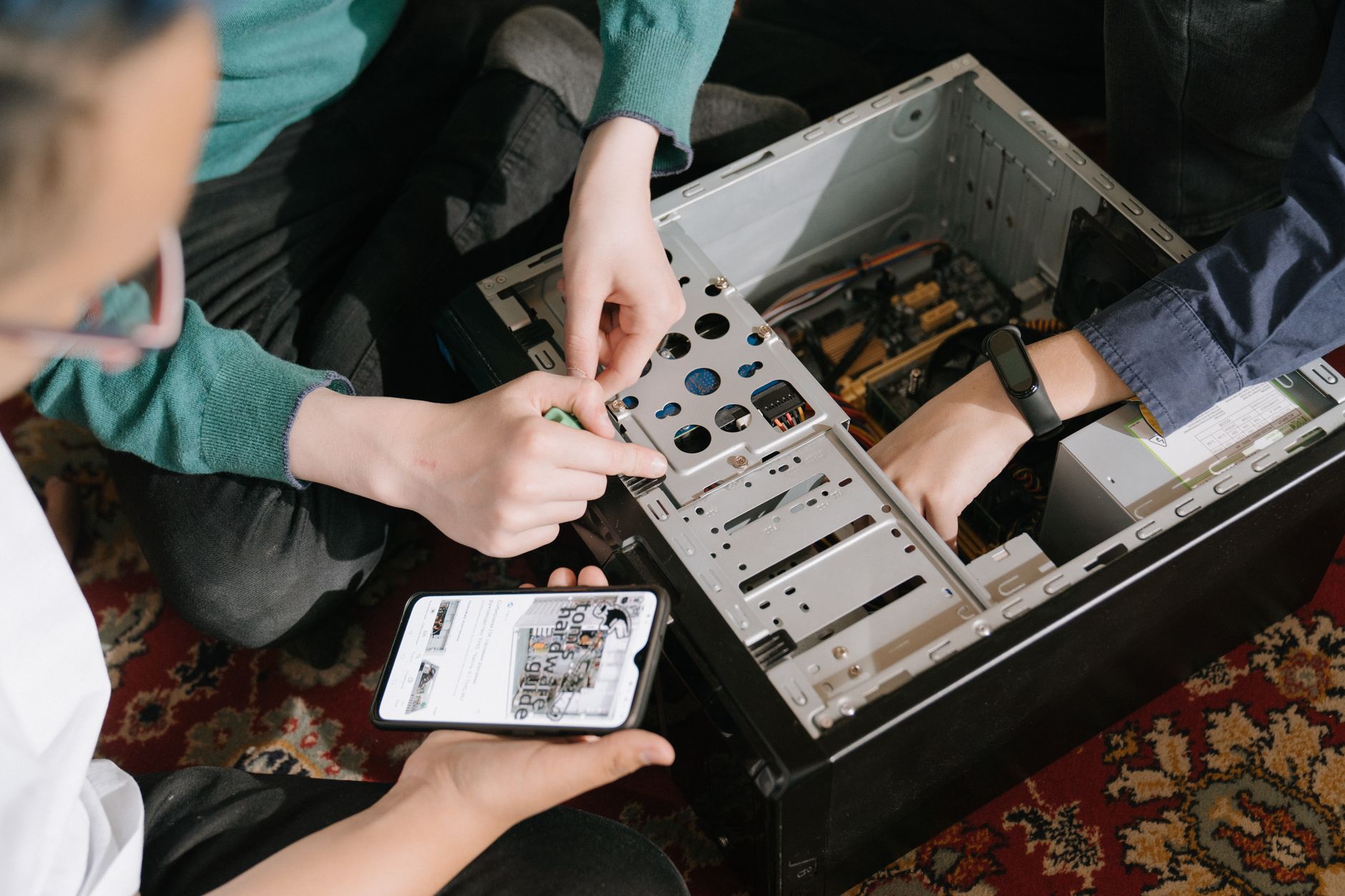
Profilaktika – tai ne tik tai, ką galite daryti patys. Kartais reikia profesionalų pagalbos, ir tai nėra silpnumo ženklas. Tai protingas sprendimas.
Yra situacijų, kai tikrai reikėtų kreiptis į servisą:
- Kompiuteris reguliariai „mėlynuoja” (BSOD – Blue Screen of Death) arba perkraunasi be priežasties.
- Girdite neįprastus garsus iš kompiuterio – braškėjimą, cypimą, neįprastą ventiliatoriaus triukšmą.
- Kompiuteris labai karštas net atliekant paprastas užduotis.
- Sistema paleidžiama neįprastai ilgai arba programos „stringa” be aiškios priežasties.
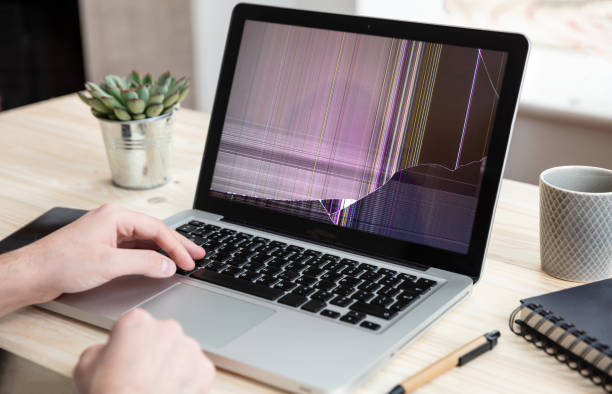
- Ekrane atsiranda artefaktai, spalvoti taškai ar linijos.
Kalbant apie tai, ko tikėtis iš serviso – verta žinoti keletą dalykų. Pirma, prieš atiduodant kompiuterį į servisą, padarykite atsarginę kopiją. Net jei problema atrodo nesusijusi su duomenimis – visada yra rizika. Antra, paprašykite diagnozės prieš sutinkant su remontu. Geras servisas pasakys, kas yra blogai ir kiek kainuos pataisyti, prieš pradedant darbą. Jei iš karto siūlo „viską sutvarkyti” be aiškios diagnozės – tai raudonas vėliavėlė.
Profilaktinis aptarnavimas servise – tai ne tik gedimų taisymas. Daugelis servisų siūlo ir prevencinį aptarnavimą: valymas, terminės pastos keitimas, disko patikrinimas. Tokia paslauga kartą per metus gali kainuoti 20–50 eurų, bet gali išgelbėti nuo žymiai brangesnio remonto.
Terminė pasta ir kiti smulkmenos, kurios nėra smulkmenos
Kalbant apie profilaktiką, yra keletas dalykų, kurie dažnai pamirštami, bet turi realią įtaką kompiuterio veikimui.
Terminė pasta – tai medžiaga tarp procesoriaus ir jo radiatoriaus, kuri užtikrina gerą šilumos perdavimą. Laikui bėgant ji išdžiūsta ir praranda savo savybes. Tai ypač aktualu nešiojamiesiems kompiuteriams, kurie naudojami intensyviai. Jei jūsų nešiojamas kompiuteris yra vyresnis nei 3–4 metai ir karštas – terminės pastos pakeitimas gali sumažinti temperatūrą 10–20 laipsnių. Tai ne tik pagerina veikimą, bet ir prailgina komponentų gyvenimą.
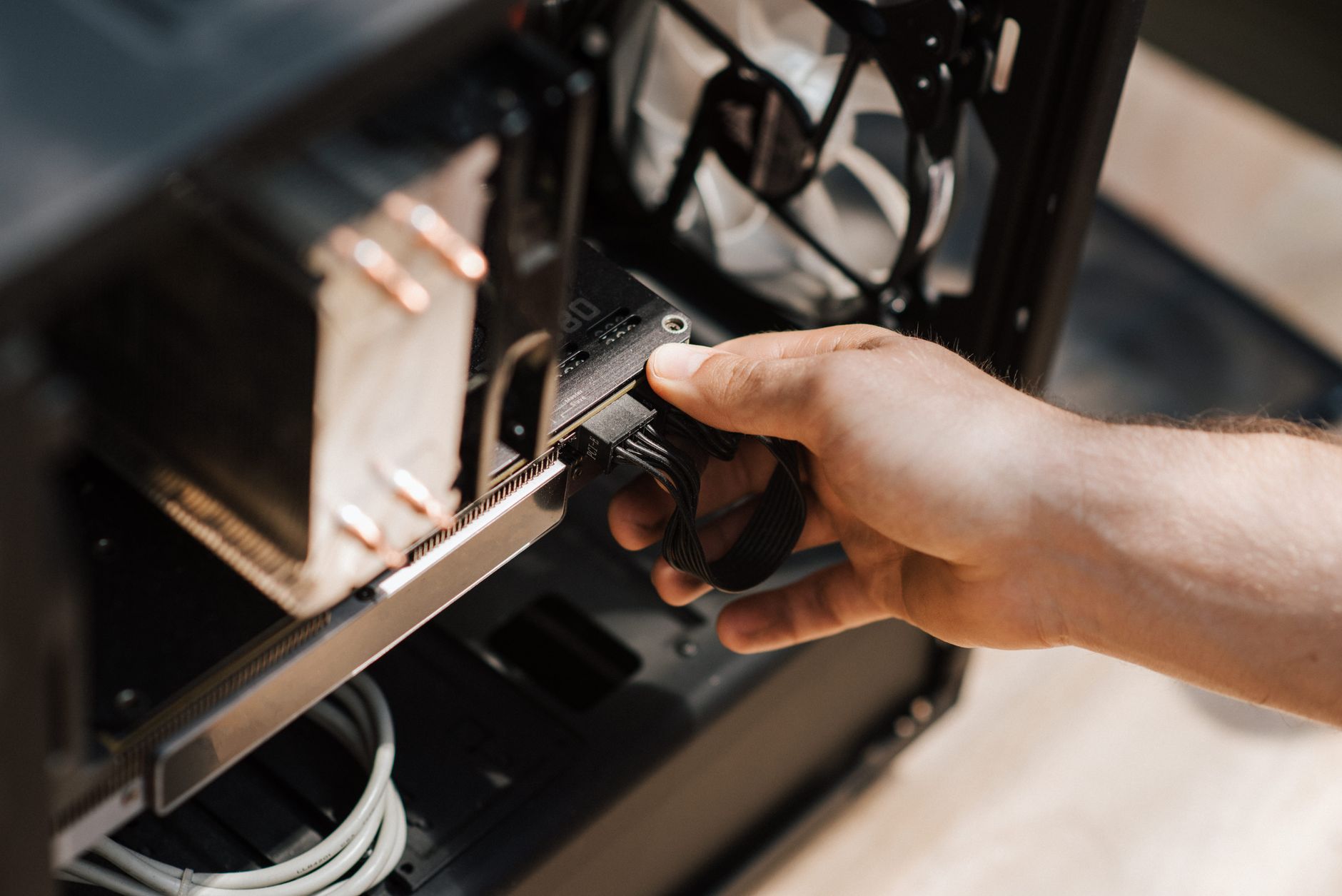
Maitinimo blokas (staliniams kompiuteriams) – tai komponentas, kuriam skiriama per mažai dėmesio. Prastas arba senstantis maitinimo blokas gali tiekti nestabilią įtampą, o tai lėtai „ėda” kitus komponentus. Jei kompiuteris spontaniškai išsijungia arba nepasijungia iš pirmo karto – maitinimo blokas yra vienas pirmų dalykų, kurį reikėtų patikrinti.
RAM (operatyvioji atmintis) – kartais kompiuteris lėtėja ne dėl programinės įrangos, o dėl to, kad RAM tiesiog per mažai. Šiuolaikinėms sistemoms 8 GB yra minimalus kiekis, o 16 GB – komfortabilus. Jei dirbate su vaizdo redagavimu, programavimu ar kitomis resursų reikalaujančiomis programomis – 32 GB nėra prabanga. RAM atnaujinimas dažnai yra pigiausias ir efektyviausias būdas „atgaivinti” senesnį kompiuterį.
SSD vietoj HDD – jei jūsų kompiuteryje dar yra senas mechaninis diskas, jo pakeitimas SSD yra vienas dramatiškiausių patobulinimų, kurį galite padaryti. Sistema paleidžiama per 10–15 sekundžių vietoj minutės ar daugiau. Programos atsidaro akimirksniu. Tai tarsi naujas kompiuteris – tik žymiai pigiau.
Kai profilaktika tampa gyvenimo būdu, o ne prievole
Visa tai, kas išdėstyta šiame straipsnyje, gali atrodyti kaip ilgas darbų sąrašas. Bet iš tikrųjų – jei viską suskirstysite į reguliarius, nedidelius veiksmus, tai neužims daug laiko ir pastangų.
Pagalvokite apie tai kaip apie automobilio priežiūrą. Niekas nesitiki, kad automobilis veiks amžinai be jokio dėmesio. Keičiame alyvą, tikrinamas padangas, praeiname techninę apžiūrą. Kompiuteris nusipelno tokio paties požiūrio.
Praktinis mėnesinis planas galėtų atrodyti taip: pirmadienį – patikrinkite, ar visi atnaujinimai įdiegti. Trečiadienį – peržiūrėkite, kokie failai kaupiasi atsisiuntimų aplanke ir išvalykite nereikalingus. Penktadienį – padarykite atsarginę svarbių dokumentų kopiją. Kartą per ketvirtį – fizinis valymas ir disko sveikatos patikrinimas. Kartą per metus – servisas arba bent jau terminės pastos patikrinimas.
Tai nėra daug. Bet skirtumas tarp kompiuterio, kuris tarnauja 7–8 metus be rimtų problemų, ir to, kuris sugenda po trejų – dažnai yra būtent šiuose mažuose, reguliariuose veiksmuose. Ir kai kitą kartą kompiuteris veiks sklandžiai tą dieną, kai labiausiai reikia – žinosite, kodėl.