Kodėl kompiuteriai „sensta” greičiau nei turėtų
Daugelis žmonių keičia kompiuterius kas 3–4 metus ne todėl, kad technika fiziškai sugenda, o todėl, kad ji pradeda veikti taip lėtai ir nepatikimai, jog toliau naudotis tiesiog nebesinori. Tai nėra neišvengiama. Dažniausiai tai – priežiūros stokos rezultatas. Kompiuteris, kaip ir automobilis, reikalauja reguliaraus dėmesio. Skirtumas tik tas, kad automobilio techninė apžiūra yra privaloma, o kompiuterio – ne, todėl žmonės ją paprasčiausiai ignoruoja.
Problema ta, kad kompiuterio „senėjimas” vyksta pamažu. Šiandien sistema paleidžiasi 10 sekundžių lėčiau nei vakar – to beveik nepastebėsi. Po metų ji paleidžiasi 3 minutes, ir tu jau spjaudaisi prie kavos puodelio, laukdamas, kol galėsi pradėti dirbti. Taip veikia entropija – ne vienas didelis gedimas, o šimtai mažų aplaidumų, kurie susikaupia į vieną didelę problemą.
Šiame straipsnyje – ne teorija, o konkretūs veiksmai, kuriuos gali atlikti šiandien, kad kompiuteris tarnautų kelerius metus ilgiau ir veiktų sklandžiai.
Fizinė priežiūra: dulkės žudo kompiuterius tyliai
Pradėkime nuo to, apie ką kalbama rečiausiai – fizinės priežiūros. Dauguma žmonių mano, kad kompiuterio priežiūra – tai kažkas, kas vyksta ekrane. Tačiau vienas iš dažniausių kompiuterių gedimų priežasčių yra perkaitimas, o perkaitimas dažniausiai kyla dėl dulkių.
Dulkės kaupiasi ventiliatoriuose, radiatorių briaunose ir oro kanaluose. Jos veikia kaip izoliatorius – neleidžia šilumai išsisklaidyti. Procesorius, kuris turėtų veikti 60–70 laipsnių temperatūroje, pradeda kaisti iki 90–95 laipsnių. Tokiomis sąlygomis technika ne tik lėtėja (procesoriai specialiai sumažina greitį, kai perkaista – tai vadinama „throttling”), bet ir fiziškai greičiau dėvisi.
Ką daryti praktiškai:
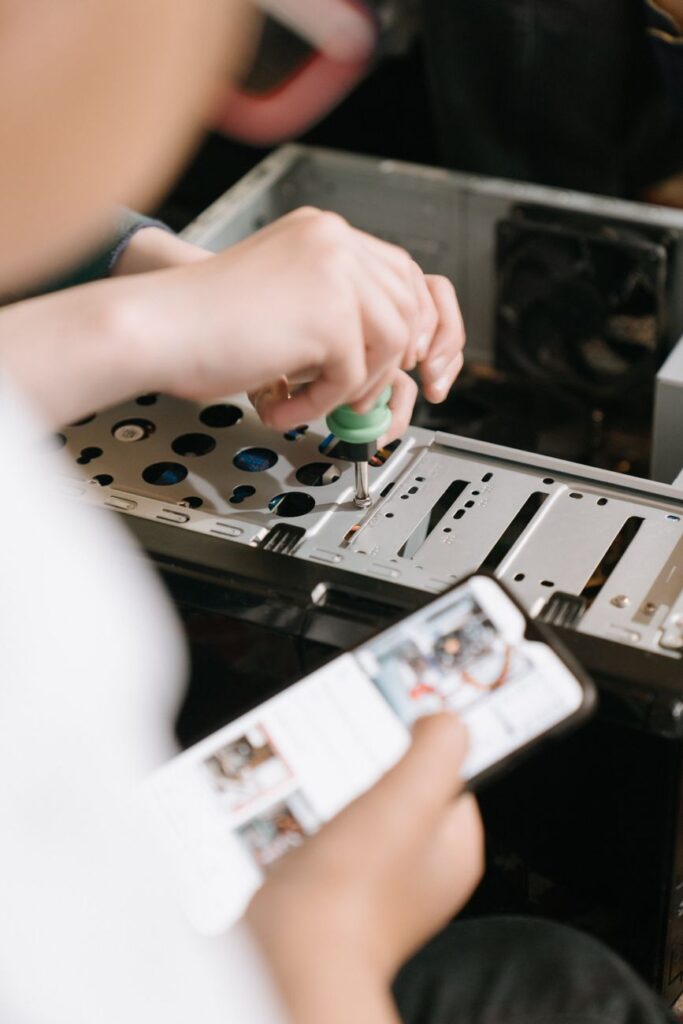
- Stacionarų kompiuterį atidaryk ir išpūsk dulkes suspausto oro balionėliu bent kartą per 6–12 mėnesių. Tai kainuoja apie 5–10 eurų parduotuvėje ir užtrunka 15 minučių.
- Nešiojamąjį kompiuterį padėk ant kieto, lygaus paviršiaus – ne ant lovos ar sofos. Minkšti paviršiai užkemša ventiliacijos angas. Jei dirbi lovoje, nusipirk paprastą plastmasinį padėklą – jis kainuoja kelis eurus ir pailgina kompiuterio gyvenimą.
- Nešiojamojo kompiuterio ventiliacijos angas kartą per metus galima išvalyti minkštu šepetėliu arba suspausto oro balionėliu – tai nereikalauja atidaryti įrenginio.
- Jei nešiojamasis kompiuteris nuolat karštas ir ventiliatorius dirba visu pajėgumu, verta apsvarstyti termopastos keitimą. Tai – procedūra, kurią geriau patikėti specialistui, bet ji kainuoja 20–40 eurų ir gali dramatiškai pagerinti temperatūras.
Vienas praktinis patarimas: parsisiųsk nemokamą programą HWMonitor arba Core Temp ir patikrink, kokia temperatūra tavo procesoriaus. Jei ramybės būsenoje ji viršija 70 laipsnių – laikas valyti.
Programinė įranga: kai kompiuteris tampa sąvartynu
Kiekvieną kartą, kai instaliuoji programą, kažkas lieka fone. Paleidimo programos, sisteminiai procesai, naujinimų tikrintojai – visa tai kaupiasi ir valgo resursus. Po trejų metų naudojimo vidutinis kompiuteris turi dešimtis programų, kurios paleidžiasi kartu su sistema, nors jų savininkas apie tai net nežino.
Atlik paprastą eksperimentą: „Windows” sistemoje paspausk Ctrl + Shift + Esc, atidaryk „Task Manager” ir pereik į „Startup” kortelę. Kiek ten programų? Dešimt? Dvidešimt? Kiekviena iš jų lėtina paleidimą ir naudoja operatyviąją atmintį.
Kaip sutvarkyti:
- Išjunk visas paleidimo programas, kurių tau nereikia iškart paleidus kompiuterį. Dauguma jų – „Spotify”, „Discord”, „Skype”, įvairūs „updater’iai” – gali palaukti, kol tu pats juos atidarysi.
- Kartą per kelis mėnesius peržiūrėk instaliuotų programų sąrašą ir pašalink tai, ko nenaudoji. „Windows” nustatymuose eik į „Apps” – ten matysi, kiek vietos užima kiekviena programa.
- Naudok CCleaner arba panašų įrankį laikinų failų valymui, bet nepasiduok pagundai „optimizuoti registrą” – tai dažniau kenkia nei padeda.
- „Mac” naudotojams: eik į „System Settings” → „General” → „Login Items” ir peržiūrėk, kas paleidžiasi automatiškai.
Svarbu suprasti vieną dalyką: kompiuterio greitis labai priklauso nuo to, kiek laisvos operatyviosios atminties (RAM) yra. Jei sistema nuolat naudoja 90–100% RAM, ji pradeda naudoti kietąjį diską kaip papildomą atmintį – tai vadinama „paging” arba „swap”. Tai yra dramatiškai lėčiau. Jei taip nutinka reguliariai, gali tekti svarstyti RAM atnaujinimą.
Kietasis diskas ir saugykla: kur dingsta greitis
Jei tavo kompiuteryje vis dar yra tradicinis mechaninis kietasis diskas (HDD), o ne SSD – tai vienas didžiausių greičio stabdžių. Perėjimas nuo HDD prie SSD yra pats efektyviausias ir pigiausias būdas atgaivinti seną kompiuterį. Sistema paleidžiasi ne per 2–3 minutes, o per 15–20 sekundžių. Programos atsidaro akimirksniu. Tai – kaip naujas kompiuteris, tik pigiau.
256 GB SSD šiandien kainuoja apie 30–40 eurų, 500 GB – apie 50–60 eurų. Jei kompiuteris dar gerai veikia, bet lėtai – tai geriausias investicijos ir rezultato santykis, kurį gali gauti.
Tačiau net jei jau turi SSD, yra dalykų, kuriuos reikia žinoti:
- SSD veikia optimaliai, kai yra bent 10–15% laisvos vietos. Kai diskas prisipildo iki 90–95%, greitis gali ženkliai kristi.
- Reguliariai tikrink disko sveikatą naudodamas CrystalDiskInfo (Windows) arba integruotą „Disk Utility” (Mac). Programa parodys, ar diskas „sveikas”, ar jau rodo gedimo požymius.
- HDD diskams svarbu periodiškai atlikti defragmentavimą – „Windows” tai daro automatiškai, bet verta patikrinti, ar ši funkcija įjungta. SSD nereikia defragmentuoti – tai tik nereikalingai dildina diską.
Dar vienas dalykas, kurį žmonės dažnai pamiršta – „Downloads” aplankas. Daugeliui žmonių ten per metus susirenka gigabaitai senų instaliatorių, dokumentų, nuotraukų. Kartą per mėnesį peržiūrėk šį aplanką ir ištrink tai, ko nebereikia. Tai trunka 5 minutes ir atlaisvina vietos.
Sistemos atnaujinimai: ne tik saugumo reikalas
Daugelis žmonių ignoruoja sistemos atnaujinimus arba juos atidėlioja mėnesiais. Suprantama – jie dažnai pasirodo nepalankiu momentu, reikalauja perkrauti kompiuterį ir apskritai atrodo kaip trukdis. Tačiau atnaujinimų ignoravimas yra viena iš labiausiai paplitusių klaidų.
Atnaujinimai atlieka tris svarbias funkcijas: taisomi saugumo spragos (tai apsaugo nuo virusų ir kenkėjiškų programų), taisomos klaidos, kurios gali sukelti sistemos nestabilumą, ir kartais – optimizuojamas sistemos veikimas. „Windows 10” ir „Windows 11” atnaujinimai ne kartą pagerino baterijos veikimo laiką nešiojamuosiuose kompiuteriuose ir sumažino foninius procesus.
Praktinė rekomendacija: įjunk automatinius atnaujinimus, bet nustatyk, kad jie būtų diegiami naktį arba tada, kai kompiuteriu nesinaudoji. „Windows” tai galima padaryti „Windows Update” nustatymuose, kur galima nurodyti „Active hours” – laiką, kai kompiuteris naudojamas, ir sistema netrukdys atnaujinimais.
Draiverius (tvarkykles) taip pat reikia atnaujinti, ypač vaizdo plokštės. Pasenę vaizdo plokštės draiviai gali sukelti tiek našumo problemas, tiek sistemos gedimus. „NVIDIA” ir „AMD” turi savo programas, kurios automatiškai praneša apie naujus draiverius.
Apsauga nuo kenkėjų: kaip virusai „suvalgo” kompiuterį
Kenkėjiška programinė įranga – vienas iš labiausiai neįvertintų kompiuterio lėtėjimo šaltinių. Daugelis žmonių mano, kad jei kompiuteris „veikia”, tai virusų nėra. Tai – klaidingas supratimas. Šiuolaikiniai kenkėjai dažnai veikia tyliai fone: naudoja procesoriaus pajėgumus kriptovaliutų kasimui, siunčia šlamštą, renka duomenis. Vartotojas tik pastebi, kad kompiuteris kažkodėl lėtas ir baterija greitai išsikrauna.
Bazinė apsauga, kurios pakanka daugumai:
- „Windows Defender”, integruotas į „Windows 10” ir „11”, yra pakankamai geras sprendimas kasdieniam naudojimui. Jei jis įjungtas ir atnaujintas – papildomos antivirusinės programos dažnai nereikia.
- Kartą per mėnesį atlik pilną sistemos nuskaitymą. Tai gali užtrukti valandą, bet geriau tai daryti tada, kai kompiuteriu nesinaudoji.
- Niekada neinstaliuok programų iš nepatikimų šaltinių. „Crack’inti” programinė įranga – vienas pagrindinių kenkėjų platinimo kanalų.
- Naršyklėje naudok „uBlock Origin” – nemokamą plėtinį, kuris blokuoja ne tik reklamas, bet ir kenkėjiškus skriptus. Tai vienu metu pagreitina naršymą ir padidina saugumą.
Jei kompiuteris staiga labai sulėtėjo, reikia patikrinti „Task Manager” – ar nėra procesų, kurie naudoja 50–80% procesoriaus be aiškios priežasties. Jei matai nepažįstamą procesą, kuris aktyviai naudoja resursus – tai gali būti kenkėjas. Tokiu atveju verta atlikti nuskaitymą su Malwarebytes (nemokama versija puikiai tinka vienkartiniam nuskaitymui).
Baterija nešiojamuosiuose kompiuteriuose: kaip ją išsaugoti
Nešiojamojo kompiuterio baterija yra vienas iš labiausiai dėvimų komponentų. Po 2–3 metų daugelis baterijų išlaiko tik 70–80% originalios talpos. Po 4–5 metų – dar mažiau. Tai reiškia, kad kompiuteris, kuris kadaise veikė 8 valandas, dabar veikia 4–5 valandas. Tai natūralu, bet yra būdų sulėtinti šį procesą.
Baterijos dėvisi dėl krūvio ciklų – kiekvienas pilnas išsikrovimas ir įkrovimas yra vienas ciklas. Vidutinė baterija išlaiko 500–1000 ciklų iki reikšmingo talpos sumažėjimo. Tai reiškia, kad jei kasdien pilnai iškrauni ir įkrauni bateriją, po 2–3 metų ji bus žymiai pablogėjusi.
Kaip prailginti baterijos gyvenimą:
- Stenkis laikyti bateriją tarp 20% ir 80% krūvio. Nuolatinis įkrovimas iki 100% ir išsikrovimas iki 0% greičiau dildina bateriją.
- Daugelis šiuolaikinių nešiojamųjų kompiuterių turi „baterijos apsaugos” funkciją nustatymuose – ji apriboja įkrovimą iki 80%. „Lenovo” tai vadina „Conservation Mode”, „ASUS” – „Battery Health Charging”, „Dell” – „Peak Shift”. Jei dažniausiai dirbi prijungtas prie elektros – įjunk šią funkciją.
- Venkite palikti kompiuterį įkrautą iki 100% ir prijungtą prie elektros ilgą laiką – tai kelia bateriją aukštoje įtampoje, kas ją dildina.
- Aukšta temperatūra – baterijos priešas. Neleisk kompiuteriui perkaisti, ypač kai jis kraunamas.
Baterijos sveikatą galima patikrinti: „Windows” komandinėje eilutėje įvesk powercfg /batteryreport – sistema sugeneruos išsamią ataskaitą apie baterijos būklę. „Mac” sistemoje laikyk „Option” klavišą ir spustelėk baterijos ikoną – matysi „Battery Condition” statusą.
Kai kompiuteris tarnauja ilgiau nei dešimtmetis – ar tai įmanoma?
Taip, tai įmanoma, ir tai nėra toks retas reiškinys, kaip gali atrodyti. Kompiuteriai, kurie buvo tinkamai prižiūrimi, reguliariai valomi, kurių programinė įranga buvo tvarkoma, o ne leista kauptis chaosui – gali veikti puikiai ir po 8–10 metų. Žinoma, su tam tikromis sąlygomis.
Svarbiausia suprasti, kad techninė įranga fiziškai nesidėvi taip greitai, kaip dažnai manoma. Procesorius, pagamintas 2015 metais, vis dar gali atlikti daugumą kasdienių užduočių – naršyti internetą, dirbti su dokumentais, žiūrėti vaizdo įrašus. Problema dažnai yra ne technika, o programinė įranga, kuri tampa vis reiklesnė. „Windows 11” reikalauja daugiau resursų nei „Windows 7”. Naujausios naršyklės naudoja daugiau RAM nei senesnės versijos.
Jei nori, kad senas kompiuteris tarnautų ilgiau, kartais verta apsvarstyti alternatyvas: lengvesnes operacines sistemas (pvz., „Linux Mint” ar „Ubuntu” puikiai veikia ant senesnės technikos), senesnę, bet stabilią „Windows” versiją, arba tiesiog apriboti, ką kompiuteriu darai.
Kita vertus, yra momentas, kai investicija į priežiūrą nebeatsiperka. Jei kompiuteris turi mažiau nei 4 GB RAM ir joje negalima pridėti daugiau, jei kietasis diskas pradeda rodyti gedimo požymius, jei maitinimo blokas ar ekranas reikalauja brangaus remonto – kartais protingiau investuoti į naują įrenginį nei taisyti seną.
Tačiau prieš perkant naują kompiuterį, verta bent kartą rimtai pabandyti: išvalyti dulkes, pakeisti HDD į SSD, ištrinti nereikalingas programas ir atlikti švarų sistemos diegimą. Daugelis žmonių po tokių procedūrų nustebę atranda, kad jų „senas” kompiuteris veikia kaip naujas – ir dar kelerius metus atideda naują pirkimą. O tai – ir pinigai kišenėje, ir mažiau elektronikos atliekų. Visi laimi.